打开软件后在首页“设备”列表中找到“机器人”,可看到机器人分为三类:直角坐标系机器、关节式机器人、滑轨机器人。此处以关节坐标系中常用的拆码垛机器人为例展开介绍。

机器人种类
特点:具有多个旋转关节,模仿人类手臂的多关节结构,灵活性高,能够在三维空间内自由移动,可适应不同形状、尺寸和重量的物品,完成复杂的堆叠模式。采用先进的伺服控制系统和精密机械设计,动作准确性高,运行速度快,循环时间短。
适用场景:广泛应用于制造业、物流和仓库管理等领域。适用于纸箱、塑料箱、瓶类、袋类、桶装、膜包产品及灌装产品的码垛。
特点:以XYZ直角坐标系统为基本数学模型,运动自由度仅包含三维空间正交平移。具有超大行程、组合能力强的优点,可在多领域进行应用,能方便地组合成各种样式,带载能力从10kg到200kg。其工作的行为方式主要是通过完成沿着X、Y、Z轴上的线性运动,定位精度高。
适用场景:适用于多品种、小批量的柔性化作业,对于稳定提高产品质量,提高劳动生产率,改善劳动条件和产品的快速更新换代起着十分重要的作用。可用于如焊接、搬运、上下料、包装、码垛、拆垛、检测等一系列工作。
特点:通常是在直线滑轨上安装机械臂或抓取装置来实现物体的搬运和码垛。它具有结构简单、成本较低、运行速度快和定位精度高等优点,适用于一些对成本敏感且物品搬运轨迹较为简单的场合,如小型工厂、仓库等。但滑轨式机器人的运动范围相对固定,不如关节式和直角坐标系式机器人灵活,一般只能在滑轨所限定的范围内进行作业。
机器人添加到场景中的步骤:
①在左侧列表中选择所要添加的机器人,
②选中后,挪动鼠标将机器人放到合适位置,单击鼠标左键放置,单击右键取消放置。
③放置成功后立即弹出属性框,可在属性框内更改机器人外观和仿真参数。选中机器人,系统自动弹出机器人属性框。
在软件首页左侧“设备”中找到物料,点击后列表中包含:物料、托盘类容器、件箱类容器、常用物料、空托盘组、其他、垛型等。
选择托盘类容器下的“川字型木制”,将托盘拖放至场景中,在右侧弹出的面板中按需要重命名并修改尺寸。托盘修改完成后,选中托盘并单击右键,在单击右键弹出列表中选择“构建自定义物料”,弹出如下页面:

自定义托盘创建
在该页面检查托盘参数是否正确,如无误点击“确定”完成定义;如有误,点击“取消”返回更改。
将托盘设置完成后,选择常用物料下的“方形物料”,将其修改为目标大小,修改物料名称。选中物料,单击右键,选择“构建自定义物料”,在弹出页面中检查参数。

自定义物料创建
托盘和物料分别完成后,将货物复制,在托盘上放置成想要的货垛形状。选择页面左上角“设备”左侧的“场景”,在“场景”中找到托盘以及物料,,此时托盘和物料在列表中为并列状态,如下图:

在左侧列表中,选中托盘上的所有物料,并拖动物料将其放置在托盘下,将两者关系转换为包含状态,如下图:

选中托盘将其重命名为“货垛1”,命名完成后选中“货垛1”后单击右键,“选择构建自定义物料”,点击“确定”,物料创建完成。

自定义货垛创建
在中物视仿真软件中,拆码垛机器人的连接方式较为特别,为其添加单一路径,模型无法正确运行。
拆垛机器人添加到场景中后,要使其正确运行,需要添加三条路径。
点击主界面右上角“进入仿真”,仿真页面左上角选择“路径”,点击“+”添加新路径,双击路径可重命名,依次添加将货垛输送至拆垛工位的设备,该路径最后一个设备需添加拆垛机器人,拆垛机器人前一个设备为拆垛工位如下图所示:
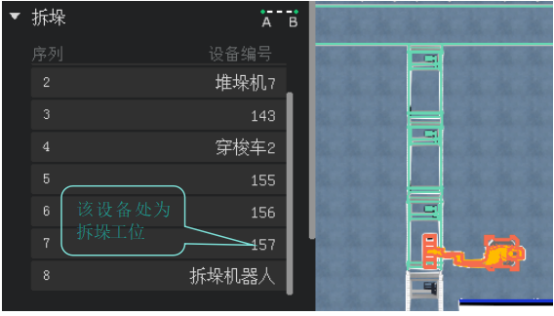
货垛输入路径
选中添加的路径时,该路径经过设备显示亮色,路径最后一个设备显示橙红色。
拆垛路径从机器人开始添加,至输出端口。路径添加第一个设备为拆垛机器人,其后添加托盘拆完垛后的输出路线,该路线不需要再次添加拆垛工位,只需要添加拆垛机器人,以及拆垛工位设备后的托盘输出设备。如下图:
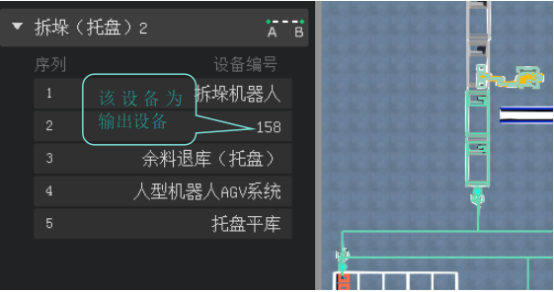
拆垛后托盘输出路径
货物输出路径与托盘输出路径相同,从拆垛机器人开始添加设备,不再次添加拆垛工位设备。如下图:
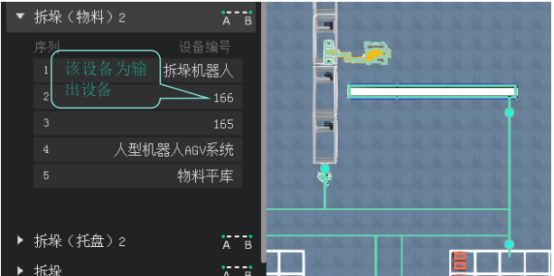
拆垛后货物输出路径
路径添加完成后,退出仿真界面,回到模型场景搭建界面,选中拆垛机器人后,点击鼠标右键,弹出属性框,点击属性框列表最后一项“机器人用户自定义”,

机器人属性框
单击后弹出以下界面:

拆垛机器人用户自定义面板
在界面“输出设备”一栏中分别选择容器和货物的输出设备,此处设备对应拆垛输出路径中拆垛机器人后的第一个设备,添加完成后点击“确定”关闭该页面。
以上步骤都完成以后,再次进入仿真界面,添加工作流,如下图:

拆垛工作流
具体操作为:①点击工作流界面中蓝色“+”图标,添加一个节拍器,一个复合业务流,在复合业务流中添加与拆垛机器人相关的三条路径。运行模型可查看机器人拆垛动画。
将码垛机器人放置至合适位置,开始添加路径,码垛机器人只需添加两条路径。
(1)托盘(输入)
点击主界面右上角“进入仿真”,仿真页面左上角选择“路径”,点击“+”添加新路径,双击路径可重命名,依次添加将托盘输送至码垛工位的设备,该路径最后一个设备为码垛工位所在设备,不需要添加码垛机器人,如下图:
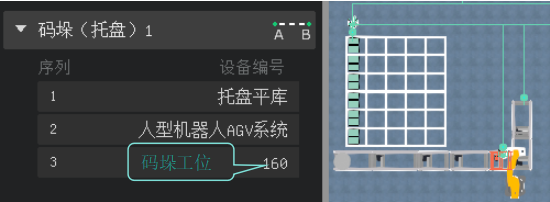
码垛-托盘输入路径
(2)货物
货物的路径从输送物料的第一个设备开始依次添加直至码垛完成后货垛输送的终点设备,即路径为:货物输送设备→货物输入设备→码垛机器人→码垛工位→货垛输出设备→货垛终点设备。路径添加部分设必备如下如图所示:
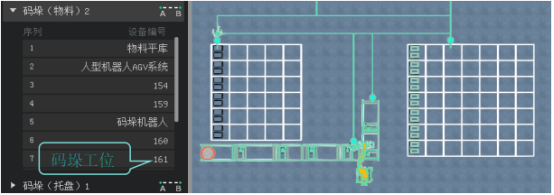
码垛路径
(3)码垛机器人输出
路径添加完成后,退出仿真界面,回到模型场景搭建界面,选中码垛机器人后,点击鼠标右键,弹出属性框,点击属性框列表最后一项“机器人用户自定义”,弹出以下界面:

码垛机器人
货物输出设备为码垛工位设备,即托盘输送线的最后一个设备,在“输出设置”下的“垛型选择”后框内选择需要的垛型,添加完成后点击“确定”关闭该页面。
(4)业务流程
完成以上步骤后,再次进入仿真界面,添加业务流程。如下图:

码垛工作流
具体操作:添加一个节拍器,一个复合业务流,在复合业务流中添加与码垛机器人相关的两条路径。
(1)货物
将货物分别连接到码垛机器人位置。该路径中货物输送设备仅添加到码垛工位设备前一个设备,然后添加码垛机器人,结束路径连接。

货物路径
(2)托盘
将托盘分别连接到码垛工位。托盘输送路径中,输送设备添加到码垛工位设备,然后结束路径连接,该路径不添加码垛机器人。
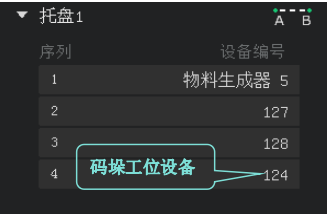
托盘路径
(3)货垛
路径设备从码垛机器人开始添加,第二个设备添加码垛工位设备,然后依次添加其他设备。
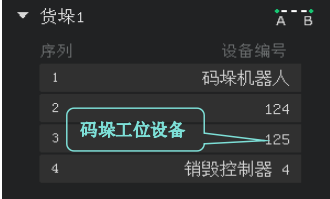
货垛路径
(4)码垛机器人输出
选中机器人后,单击右键,弹出上图所示面板,在面板“输出设置”列“垛型选择”选择想要输出的货垛类型。“输出设备”对应码垛工位设备。

机器人用户自定义
在机器人属性面板中勾选“多对多码垛”。其他参数更具需要自行调整。
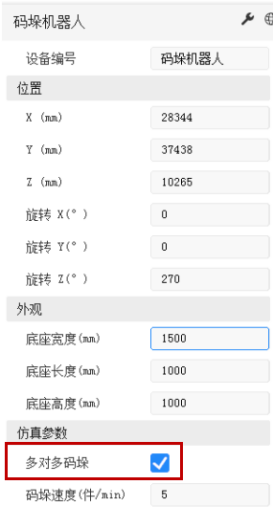
码垛机器人属性
(5)业务流程

多对多码垛业务流程
添加节拍器和复合业务流程,将该码垛的相关路径全部拖放至复合业务流程框中,设置节拍器参数。完成以上操作后,仿真运行,查看动画效果。