(一)用户界面
安装中物视后,启动程序,用户界面为透视界面,如图1-1所示,用户可按需求选取合适的视图作为活动视图进行编辑。
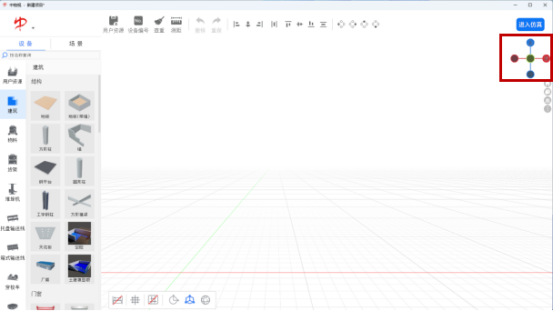
图 1-1 中物视用户界面展示图
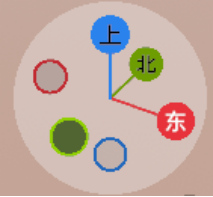
图 1-2 “视图导航”功能界面
1、 视图导航功能,可进行二维三维视角快速切换,点击各按钮后效果如下:
 :切换至二维视角顶视图;
 :切换至二维视角前(后)视图;
 :切换至二维视角侧视图;
二维视图界面下,在“视图导航”界面内按住鼠标左键或者在场景任意位置按住鼠标右键拖动,即可切换至三维视图模式并调整视角;

图 1-3视图切换
“视图导航”下方的4个图标按钮,如图1-3所示,用于快速定位、切换视角等功能。单击“ ”按钮切换至缺省视角,单击“
 ”切换实体和线框视图,单击“
 ”切换正交和透视视图,点击“
 ”可选择切换视图的等轴侧视角。
2、 标题栏
中物视的标题栏位于用户界面的最上方,显示当前正在编辑的项目的名称信息,若为命名文件则显示为“新建项目”,如图1-4所示。

图 1-4标题栏展示图
3、 菜单栏
中物视的菜单栏位于标题栏的下方,几乎涵盖了所有的操作命令如图1-5所示。

图 1-5菜单栏展示图
单击菜单栏中的子菜单会出现子菜单窗口,其中“用户资源”窗口如图1-6所示,用于管理用户各类资源。“设备编号”窗口,用于设备编号顺序和排列设置。“查重”窗口,用于查找场景中的重复设备。“测距”如图1-7所示,用于测量两个设备的横向或纵向中心间距,可在右侧的测距编辑面板下更改参数。
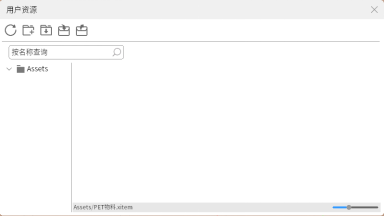
图 1-6用户资源窗口展示图
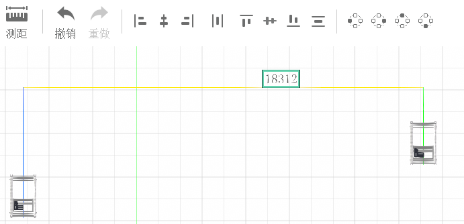
图 1-7距离测量
子菜单后面是中物视工具命令按钮,其中“撤销”和“重做”命令可更改最近场景操作。对齐工具共八个,连接工具共四个,对齐工具和连接工具均用于更改设备间位置关系,如图1-8所示。

图 1-8 对齐、连接工具展示图
4、 命令面板
中物视命令面板位于用户界面的左侧,视图中的对象都要在命令面板中选择创建和更改,分为“设备”面板和“场景”面板如图1-9所示。
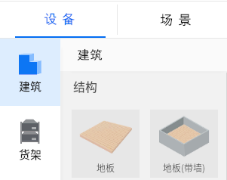
图 1-9 命令面板展示图
(1)设备面板
选择设备面板,按类显示中物视中所有的设备,其中包括建筑、物料、货架、堆垛机、托盘输送线、箱式输送线、穿梭车、AGV、机器人、检测与辅助和其他等分类的设备。
每个分类均包含多种设备,创建设备时只需在设备面板中找到所需设备拖入视图即可,如图1-10所示在中创建(拖入)一块地板。
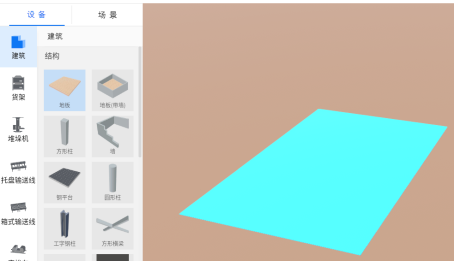
图 1-10设备面板展示图
(2)场景面板
选择场景面板,该面板下会按照设备编号显示视图中的所有设备。
在场景面板中选中设备编号,双击可在视图中快速定位到该设备;在场景面板中选中多台设备,右键弹出设置窗口,选择“组合”可将选中的设备放到一个组中,如图1-11所示,选择图可在界面右侧更改组名,单击“▶”可将组展开完全显示组中设备,如图1-12所示。
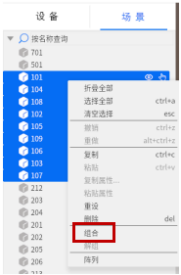
图 1-11场景成组展示图
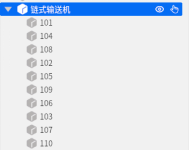
图 1-12 成组后展示图
选中设备和组时后面有两个按钮,单击“ ”可将所选设备/组设置是否显示,不可见设备/组在视图中被隐藏,单击“
 ”可将所选设备/组设置是否可选,不可选设备/组再视图中不会被选中,不可见和不可选效果如图1-13所示。
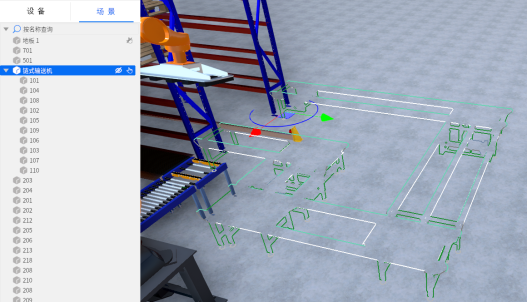
图 1-13 场景不可见、不可选效果图
5、 视图工具
中物视视图工具位于用户界面的最下方,如图1-14所示从左到右依次为:距离标识、网格线、设备标签、平面移动、三轴移动、旋转。

图 1-14视图工具展示图
(二)键盘操作
在使用中物视建模仿真时,可以通过一些键盘的快捷操作在帮助,以下介绍主要的几种键盘快捷操作。
1、WS键
按住键盘的“W”和“S”键可将视图场景向前和向后平移。
2、AD键
按住键盘的“A”和“D”键可将视图场景向左和向右平移。
3、C和空格键
按住键盘的“C”和空格键可将透视视图场景向上和向下平移。
4、Y键
单击键盘上的“Y”键可将整个视图场景调整到视图的中间。