一、用户资源界面
用户界面点击“用户资源”,打开用户资源界面。界面如下图:
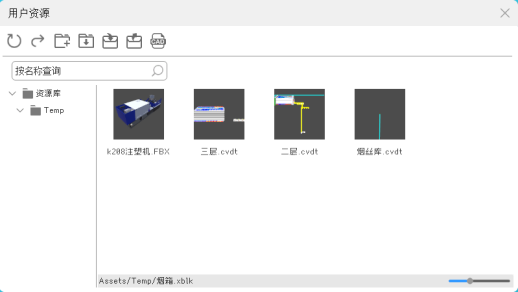
该界面内可存储用户导入的资源包括三维模型、图纸、图片,不需要的资源内容选中后,点击右键删除。
二、界面介绍
1. 刷新

更新当前显示内容,以获取最新数据或状态。
2.打开资源文件夹

打开用户存放资源内容的文件夹。
3.新建文件夹

在资源库内创建一个全新的,空白的文件夹,用于分类、整理存储文件或其他文件夹。
4.导入资源

将外部模型、图纸引入当前项目中,使其能被软件识别、处理和使用,中物视支持导入图片、fbx格式三维模型、obj格式三维模型。
5. 导入包

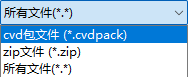
同时导入提前打包好的多个中物视资源文件或资源内容压缩包。
6. 导出包

可导出用户自定义物料,软件内部模型不支持导出。点击上图所示图标按钮,弹出下图面板,默认全选,点击左下角的“无”取消全选,仅选择需要导出的文件,或在默认状态下,点击不需要导出的文件取消选择。
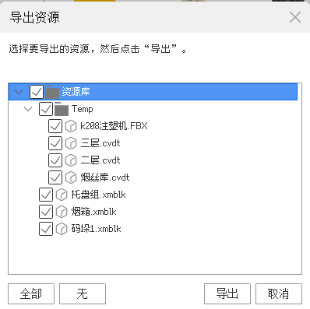
选择完成后,点击右下角的导出,文件名默认为“我的资源包”,后缀名为“cvdpack”,可更改文件名并将其保存至合适位置。

7. 导入CAD图纸

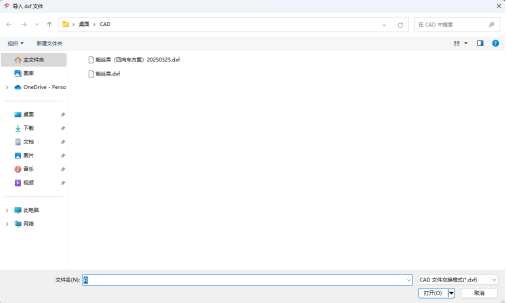
导入dxf格式的CAD图纸,鼠标移动到图标按钮上时,会显示“导入 .dxf”,点击图标,弹出下图界面,选择需要导入的dxf格式文件。
8. 查询

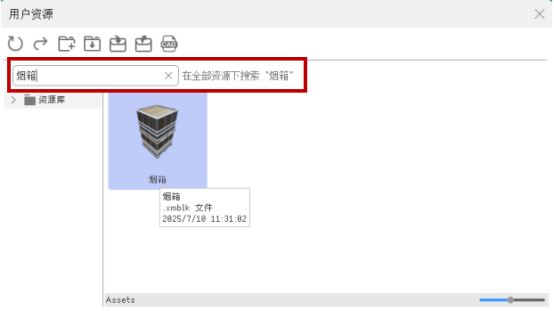
用户资源界面下的搜索框内输入导入过的资源的名称,软件自动在全部资源下搜索目标文件,如下图所示:
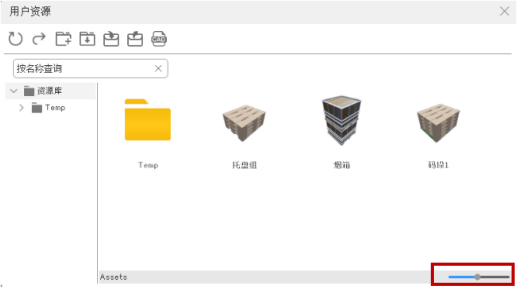
9. 用户资源界面右下角,可以调整该界面内的图标大小。